
38025345>NOTICE>KIPLINE à partir de 4.0.0

1- INTRODUCTION
Avant d’utiliser le MACHINE, nous vous recommandons de lire attentivement la notice d’instruction fournie avec votre matériel, et d’en respecter scrupuleusement les instructions. Vous éviterez ainsi de vous mettre en danger, vous réduirez les temps de mise en service et les risques d’incidents fâcheux hors période de garantie.
Cette notice d’utilisation contient toutes les informations pratiques pour faire fonctionner, régler et entretenir votre machine correctement et en toute sécurité.
La présente notice donne des instructions en vue de l’utilisation des équipements et des options disponibles sur votre MACHINE. De plus, votre revendeur CARRÉ vous conseillera pour que vous puissiez obtenir la meilleure performance de votre outil, et que votre satisfaction soit totale.
 Ne pas ôter les plaques du constructeur et du marquage CE fixées sur la machine.
 Respectez les consignes de sécurité
 Lire attentivement la notice d’instruction fournie avec la machine dans le tube notice avant la première mise en route.
Votre revendeur CARRÉ vous conseillera pour que vous puissiez en obtenir la meilleure satisfaction.
CARRÉ décline toute responsabilité pour les dommages et incidents de fonctionnement survenus à la suite d’utilisations non conformes aux instructions du présent manuel.
Garantie :
Pour la bonne tenue des dossiers, afin de bénéficier pleinement de nos services et de la garantie, assurez-vous que votre revendeur a bien déclaré la mise en service de votre machine.
2- CONSIGNES DE SÉCURITÉ
2-1 Symbole de sécurité
Veillez à ce que les avertissements et pictogrammes restent propres et visibles en permanence. En cas de détérioration, demandez des autocollants neufs à votre fabricant (ou distributeur).
En cas de réparation, veillez à ce que les pièces de rechange portent les mêmes autocollants que les pièces d’origine.
Transmettez impérativement ces recommandations à tout utilisateur de la machine.

Lire le livret d’entretien et les consignes de sécurité avant la mise en marche. Avant toute intervention, éteindre le moteur du tracteur et retirer la clé de contact.

Pour prévenir les fuites dans le circuit hydraulique, respecter les consignes du livret d’entretien.

Ne jamais mettre les mains dans les zones de danger tant que des pièces sont en mouvement, il y a risque de pincement.

Éloigner toute personne de la zone dangereuse, Il y a risque d’écrasement.

Éloigner toute personne de la zone dangereuse, Il y a risque d’écrasement.

Ne pas monter sur le marchepied pendant le déplacement de la machine.

Après la 1ère heure de travail, resserrer tous les boulons. Les vibrations peuvent desserrer les assemblages boulonnés.

ATTENTION ! Risque de collision des roues au repliage contre la cabine du tracteur.

QR code qui permet d’accéder à la notice d’utilisation située sur notre site internet.

ATTENTION ! Danger électrique.

Informations se trouvant dans le tube notice (notice d’instruction et d’utilisation)
2-2 Utilisation conforme à l’usage prévu
Toute utilisation autre que celle-ci sera considérée comme non conforme à l’usage prévu et dégagera le constructeur de toute responsabilité en cas de préjudice, l’utilisateur supportera seul les risques résultant d’une telle utilisation.
Respectez l’ensemble des prescriptions d’installation, de fonctionnement, de réglages, de maintenance et de réparation contenues dans cette notice.
Utilisez exclusivement des pièces de rechange et des accessoires conformes aux préconisations du fabricant. L’utilisation, l’entretien et la remise en état de la machine ne devront être confiées qu’à des personnes familiarisées et informées des dangers éventuels.
Ne modifiez pas vous-même et ne faites pas modifier par une autre personne votre machine et ses accessoires (caractéristiques mécaniques, électriques, hydrauliques, pneumatiques), sans demander au préalable l’accord écrit de votre fabricant. Le non-respect de ces règles peut rendre votre machine dangereuse. En cas de dégâts ou de blessures, la responsabilité du fabricant sera entièrement dégagée. Il convient en outre de respecter les consignes particulières de prévention des accidents, ainsi que les règles générales en matière de sécurité technique, de médecine de travail et de législation routière.
Le constructeur décline toute responsabilité en cas de préjudice résultant d’une modification apportée à la machine sans son agrément.
2-3 Prescription générale de sécurité
N’utiliser la machine que si tous les dispositifs de protection et de sécurité sont en place et fonctionnent bien.
Contrôler régulièrement le bon serrage des vis et les resserrer si nécessaire, en particulier les vis de serrage des dents.
En cas d’incidents de fonctionnement, arrêter tout de suite la machine, puis procéder ou faire procéder immédiatement à la réparation de la panne.
2-4 Sécurité sur le domaine public
Avant d’aller sur une route, il faut se familiariser avec le fonctionnement de toutes les commandes.
Respectez les règles du code de la route lorsque vous vous engagez sur le domaine public (routes, chemins et places). Assurez-vous préalablement que l’état de la machine est conforme aux réglementations prescrites par le code de la route, en particulier au niveau de la signalisation et l’éclairage.
Respecter la largeur de transport admise.
Adaptez votre vitesse et votre mode de conduite aux terrains, routes et chemins. Soyez vigilants et prudents en toute circonstance et notamment sur les terrains accidentés et pentus, conduisez la machine à faible vitesse, surtout dans les virages et évitez les brusques changements de direction.
Ne pas freiner ou démarrer brutalement en montant ou descendant une pente.
La conduite est influencée par la machine attelée sur le tracteur. Respecter la limite de charge d’essieu et la masse totale admise afin que la précision de direction et de freinage soit maintenue et, dans les virages, tenir particulièrement compte du porte à faux de la masse d’inertie de la machine.
Ne transportez aucune personne sur la machine.
Veillez à utiliser le verrouillage de sécurité pour le transport. Les stabilisateurs du tracteur doivent être bloqués et le 3ème point positionné dans un trou fixe (pour les machines portés).
2-5 Prévention des accidents
En complément aux recommandations faites dans ce manuel, respectez les prescriptions des assurances mutuelles agricoles.
Pendant l’opération d’attelage de la machine sur le tracteur :
- Veiller à ce que la machine repose sur un sol stable.
- Ne jamais rester entre le tracteur et la machine il y a un risque d’accident.
- Manœuvrer le relevage trois points hydrauliques lentement et avec précaution.
- Vérifier que les catégories de l’attelage trois points du tracteur et de la machine correspondent.
Système hydraulique :
- Ne brancher les conduites hydrauliques au système hydraulique du tracteur que s’il n’y a aucune pression côté tracteur et côté machine.
- Le système hydraulique fonctionne avec de la haute pression, vérifier régulièrement si toutes les conduites, les tuyaux et les raccords n’ont pas de fuite ou de détériorations visibles. Si c’est le cas, le remplacement doit être immédiat.
- L’huile s’échappant sous pression peut causer des blessures et des infections : Consulter un médecin.
- Avant de travailler sur le circuit hydraulique, enlever la pression et couper le moteur.
Pendant l’utilisation :
- Avant la mise en route, s’assurer que personne ne se trouve à proximité de la machine. Veiller à avoir une visibilité suffisante.
- Ne transporter aucune personne sur la machine pendant le travail.
- Aucun dispositif de protection prescrit et livré avec la machine ne doit être enlevé.
- Éloigner toute personne se trouvant dans la zone des rallonges repliables par hydraulique.
- La machine entraîne au cours du travail et lors du déplacement de nombreuses projections de terre et de cailloux. Éloigner toute personne se situant à proximité de la machine.
2-6 Entretien et réparation
- Respecter les délais prescrits ou indiqués dans ce manuel pour procéder aux vérifications et inspections prévues.
- Avant d’effectuer des travaux d’entretien et de réparation, Dételer la machine du tracteur.Ne procéder à des travaux d’entretien ou de réparation que si la machine repose à plat sur un sol bien stable et ne risque pas de se renverser.
- Ne pas effectuer des travaux d’entretien sur l’appareil relevé sans avoir mis par mesure de sécurité des supports appropriés.
- Pour le montage et le démontage, utiliser des moyens appropriés qui ne mettent pas votre sécurité en danger.
- Profiter du nettoyage de la machine à la fin de chaque campagne – au minimum pour vérifier si les conduites hydrauliques sont bien étanches, si les raccords sont desserrés ou s’il y a des défauts dus aux frottements. Remplacer immédiatement ce qui est détérioré.
- Pour le remplacement des pièces d’usure, utiliser des outils appropriés et porter des gants.
- Les pièces détachées doivent correspondre aux exigences techniques du constructeur, ce qui est toujours le cas avec des pièces d’origine.
- Avant d’effectuer des travaux de soudure électrique sur la machine, lorsqu’il est attelé sur le tracteur, déconnecter les câbles de l’alternateur et de la batterie.
3- DESCRIPTION PRODUIT
La caméra KIPLINE guide la bineuse avec précision
grâce à son optique haute définition qui analyse l’ensemble du spectre colorimétrique.
L’efficience du traitement d’images inédit permet la
détection des lignes de cultures même en présence importante d’adventices, garantissant ainsi un binage de qualité en toutes conditions.
Son utilisation est possible dès que la plante atteint 3cm de diamètre.
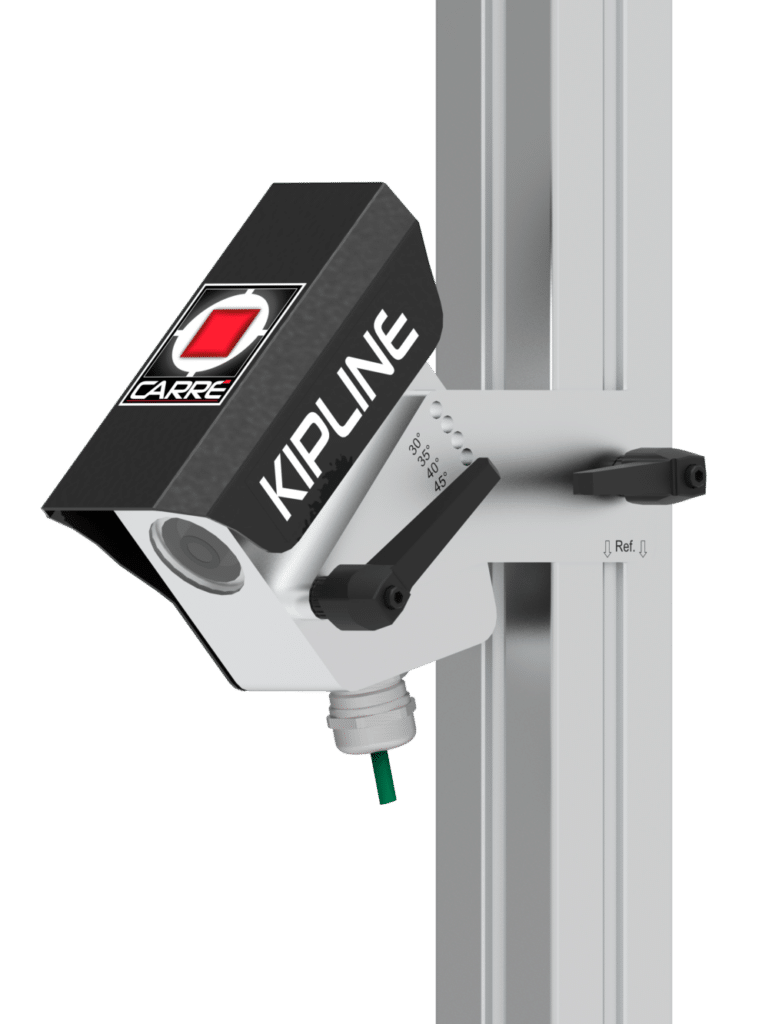

Joystick de pilotage manuel inclus
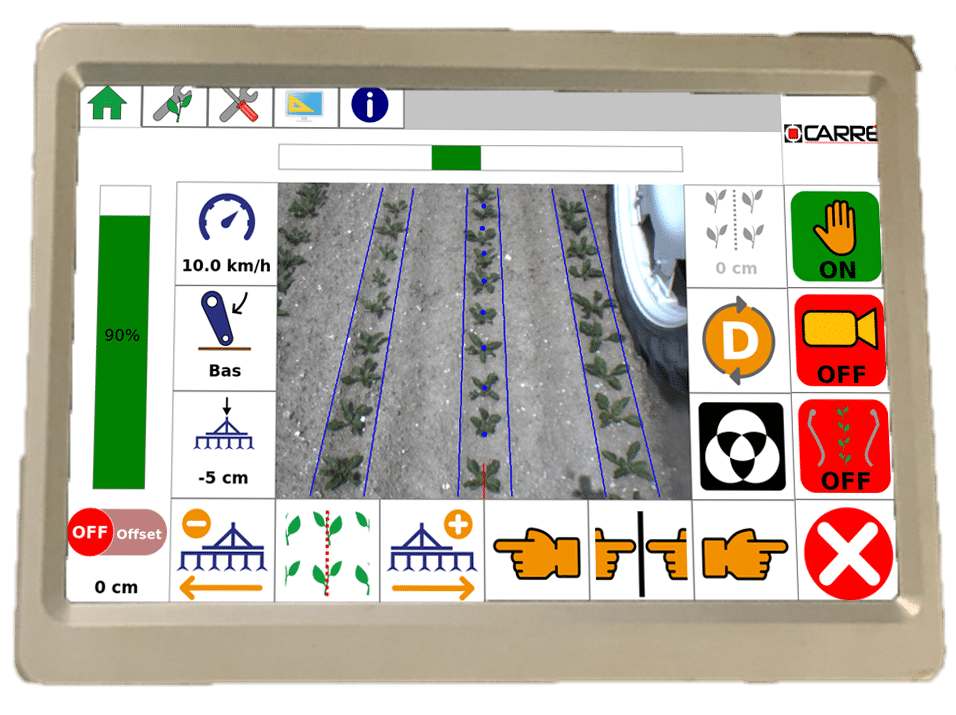
Console tactile en cabine permettant un suivi en temps réel du guidage avec écran intégré connecté à la caméra. L’ergonomie et la simplicité d’utilisation de la console tactile permettent une prise en main rapide.
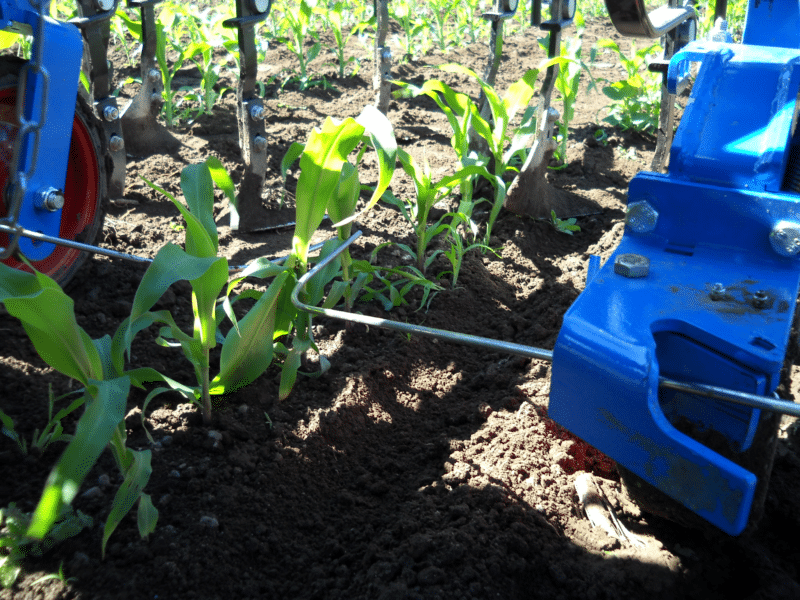
Guidage par palpeurs pour les cultures à tiges rigides comme le maïs et le tournesol. Montage sur l’interface ou directement sur l’élément bineur pour prendre l’information au plus près des dents.
4- PREPARATION AVANT MISE EN SERVICE
Un contrôle global de la machine est à réaliser. Voici les différentes étapes à réaliser :
- Vérifier le serrage de manière générale
- Positionner le capteur haut/bas de 3° point
- Installation boitier + faisceau
- Prérégler les palpeurs si l’option est présente.
- Essais hydrauliques avec déplacement latéral de la machine (vérifier qu’il n’y ait pas d’interférence)
- Vérifier qu’il n’y ait pas de fuite sur le circuit hydraulique
Toutes les informations liées à la préparation de la machine sont à retrouver sur notre site pièces détachées :
www.carre.fr > pièces détachées > catalogue pièces > puis :
- Type de machine
- Nom de machine
- Version de machine
- Numéro de catalogue
- Près du titre principal, sélectionner l’icône

- Dans l’onglet « Liens documents », on retrouve les notices d’instruction de montage.

5- MISE EN ROUTE RAPIDE
- Avant d’atteler la machine contrôler les chandelles du tracteur (longueur similaire et position libre).
- Atteler la machine au tracteur, mettre le 3ème point.
- Connecter les flexibles hydrauliques. (Voir chap.8.5 Identification des flexibles)
- Connecter l’éclairage au tracteur
- Contrôler le bon positionnement du capteur haut/bas de 3° point
Réglage au champ
Installer et brancher la caméra Il est fortement déconseillé de laisser la caméra sur le mât quand vous êtes au transport
 - Positionner la caméra au-dessus du/ des rang(s) suivi(s)
- Régler la hauteur et l’angle de la caméra
- Si palpeurs, régler le bon positionnement des palpeurs sur le rang de référence.
- Réglage des paramètres du moniteur
Réglage des paramètres culture :
• Ecartement entre les rangs
• Hauteur des plantes
• Largeur
Réglage des paramètres de la caméra :
• Hauteur
• AngleAttention au mât en alu il doit être perpendiculaire à la machine. - Mettre la machine en position travail et activer l’hydraulique (pompage continu)
- Activation du guidage
- Vérifier que la machine soit bien affichée en position basse (sinon repositionner le capteur 3e point).
- Vérifier que la qualité du signal de la caméra soit supérieure au seuil limite fixé.
- Avancer une dizaine de mètres et contrôler le bon fonctionnement du système de guidage
- Réajuster les paramètres de la culture et de la caméra si nécessaire
- Régler les palpeurs lorsque la culture est suffisamment développée (si présents)
6- CARACTERISTIQUES GENERALES
6-1 Système de guidage KIPLINE
6-1-1 Composants
• Sur la machine

A- Bloc hydraulique
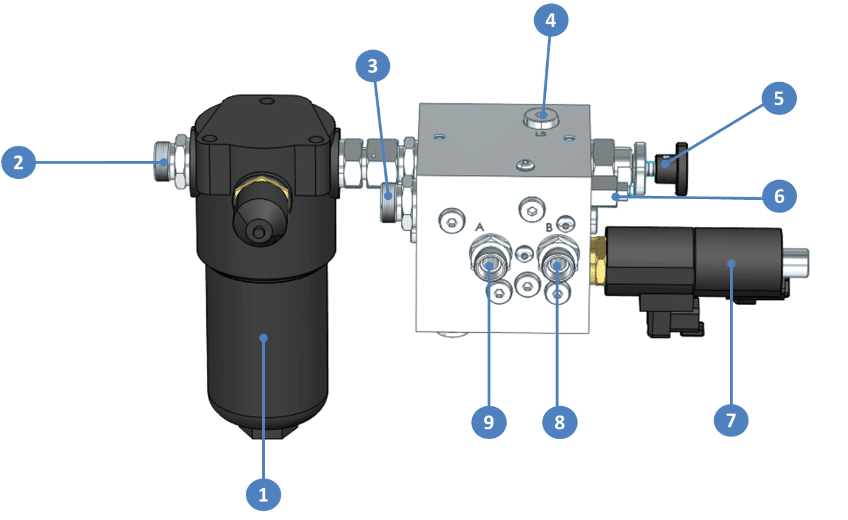
| 1 | Support de filtre et filtre |
| 2 | Pression hydraulique |
| 3 | Retour hydraulique |
| 4 | LS |
| 5 | Vanne de sélection |
| 6 | Prise de pression |
| 7 | Electrovanne proportionnelle |
| 8 | Alimentation du vérin côté tige |
| 9 | Alimentation du vérin côté fût |
Un débit hydraulique d’environ 15l /min est nécessaire pour un bon fonctionnement.
B- Vérin de translation

Il déplace latéral de la machine. Un capteur intégré indique la position de la machine.
C- Capteur de position
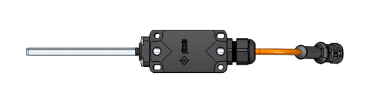
Il indique la position de la machine (haute/basse). Lors du passage en position haute, avec l’automatisme du guidage, la machine se recentre automatiquement.
D- Boitier de commande
Dans le boitier de commande se trouve 2 fusibles : 5A et 10A
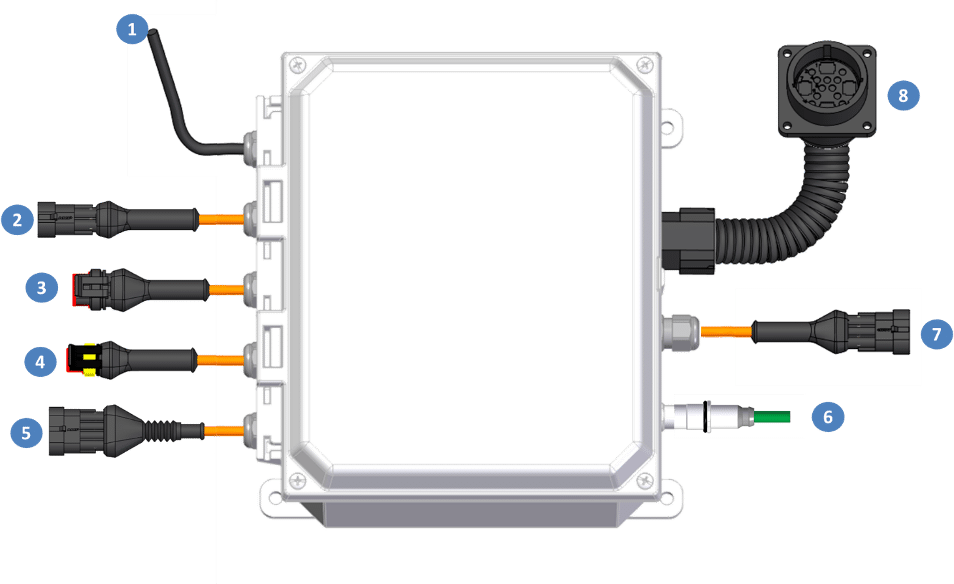
| 1 | Faisceau bloc hydraulique |
| 2 | Faisceau éclairage LED |
| 3 | Faisceau capteur de position (vérin) |
| 4 | Faisceau capteur de 3e point |
| 5 | Faisceau palpeurs |
| 6 | Faisceau caméra |
| 7 | Faisceau joystick |
| 8 | Faisceau principal |
E- Faisceau caméra
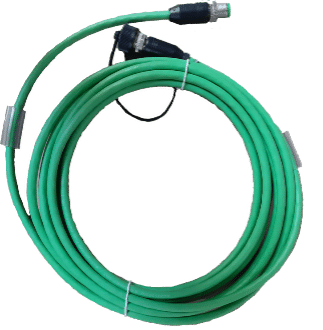
Le faisceau relie la caméra au boitier de commande.
F- Caméra KIPLINE
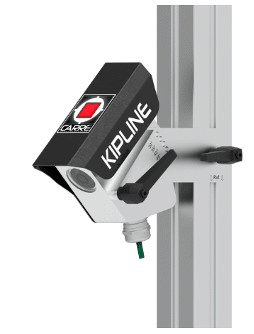
La caméra KIPLINE guide la bineuse avec précision grâce à son optique haute définition qui analyse l’ensemble du spectre colorimétrique. Elle permet la détection des lignes de cultures même en présence importante d’adventices garantissant ainsi un binage de qualité en toutes conditions.
• En cabine
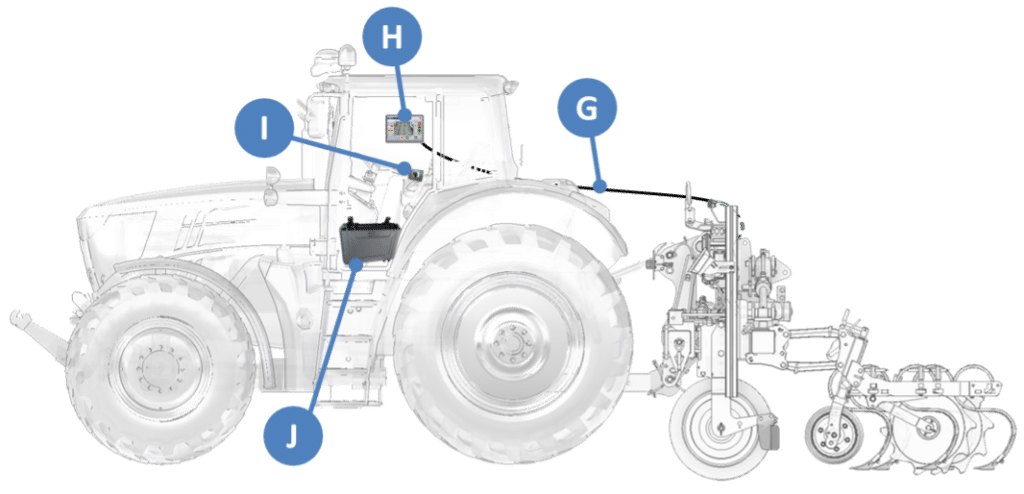
G-Faisceau tracteur
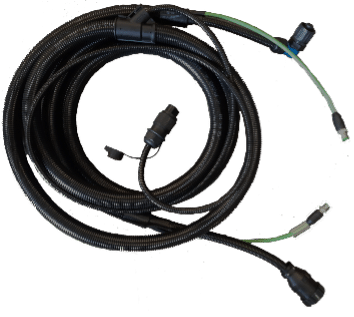
Le faisceau relie la console au boitier de commande. Une prise 3 plots 12V alimente tout le circuit.
H- Console tactile

La Console tactile en cabine permet un suivi en temps réel du guidage avec l’écran intégré et connecté à la caméra. L’ergonomie et la simplicité d’utilisation de la console tactile permettent une prise en main rapide.
I- Joystick
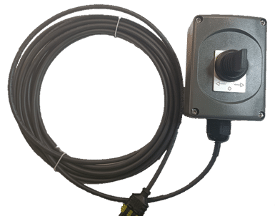
Il permet de déplacer manuellement la machine.
I- Coffret de rangement
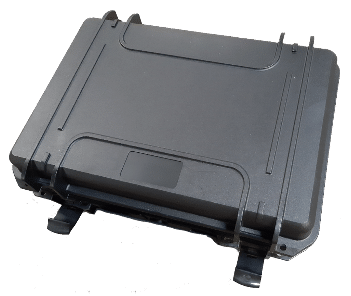
Ce coffret étanche permet de ranger la console, le joystick et la/les caméra(s).
6-1-2 Caractéristiques machine
Avec le système KIPLINE, les palpeurs sont une option de guidage qui viennent en complément de la caméra. Lorsque le développement de la culture est trop important, les palpeurs mécaniques prennent le relais du guidage de la caméra. Ils permettent de guider la bineuse en se basant directement sur les plants du rang de culture. Ils sont utilisés sur des cultures à tiges rigides.
ATTENTION !!
Selon le guidage choisi lors de l’achat, certains composants seront différents entre un guidage KIPLINE avec ou sans palpeurs et un guidage palpeurs seuls.
6-2 Interface de commande KIPLINE
Le programme de la console du système de guidage KIPLINE est composé de 4 onglets principaux :
 |  |  |  |
| Page de travail | Paramètres | Gestion d’affichage | Onglet information |
 6-2-1 Page de travail
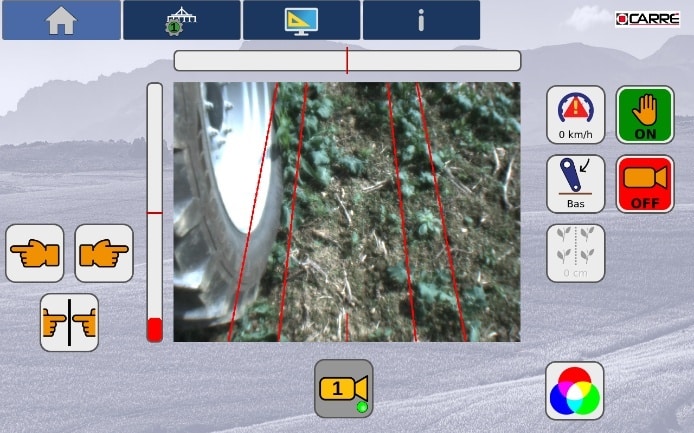
La page de travail permet d’activer l’automatisme de la caméra. L’affichage de la vision de la caméra permet contrôler son fonctionnement mais aussi de vérifier la cohérence nos réglages par rapport à la culture. D’autres icônes peuvent être afficher pour optimiser le guidage.
 6-2-2 Paramètres
• Paramètre système
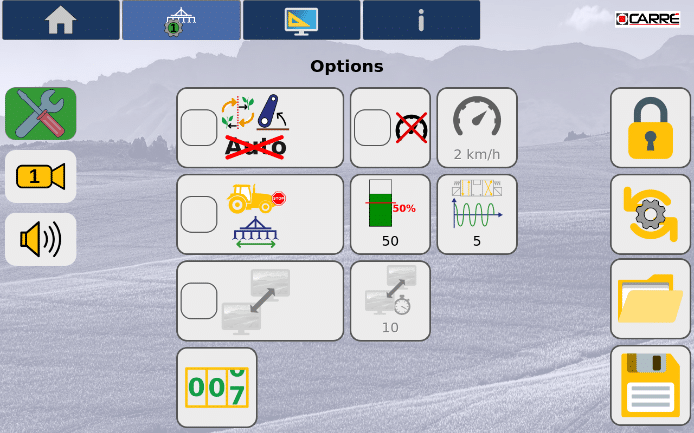
Cette page permet de régler certains paramètres du système. Il donne accès au compteur hectare.
• Réglage caméra
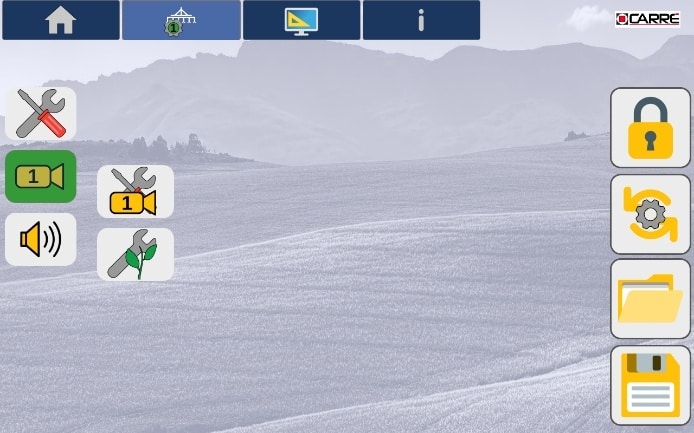
Sur cette page, on ira régler les paramètres caméra (hauteur, angle) mais aussi les paramètres cultures (hauteur, largeur, écartement des rangs, nombres de rangs, et la calorimétrie ou le type de culture).
• Avertisseur sonore
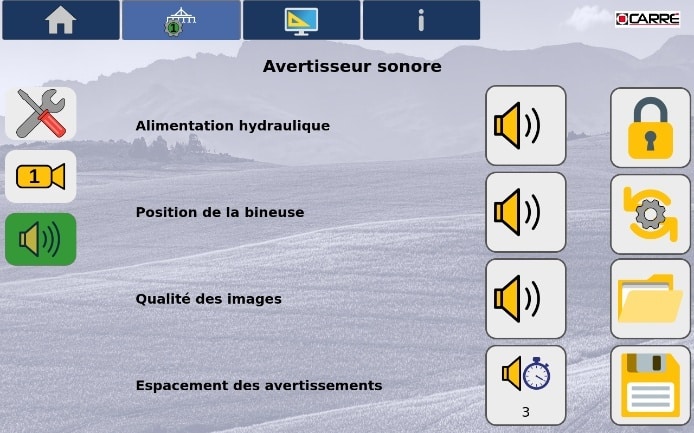
Il est possible de mettre des sons pour avertir en cas de problème. Le volume peut être augmenté ou diminué ou coupé.
 6-2-3 Gestion d’affichage
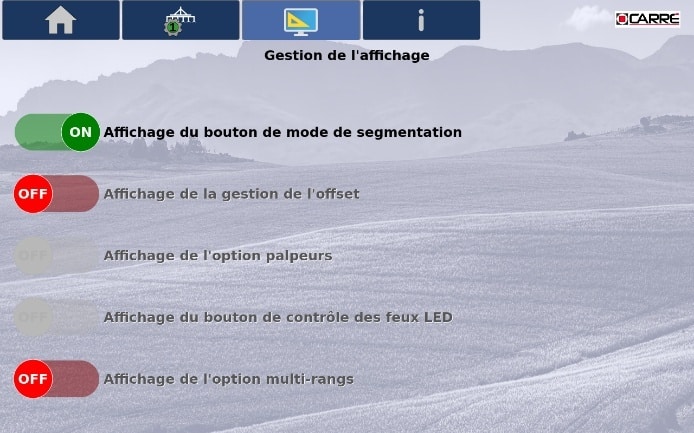
Pour éviter la surcharge d’icône à la page de travail, cette page permet de les effacer. En activant, l’icônes apparaitra.
Certains peuvent être grisés si l’option n’a pas été validé.
Option multi-rang s’affichera dans les paramètres cultures. Il sera utile lorsque l’on est confronté à des inter-rangs particuliers.
 6-2-4 Onglet information

La luminosité se règle sur cette page. On y choisit la langue et on retrouve la version et numéro de série du guidage.
6-3 Options
6-3-1 Feux LED
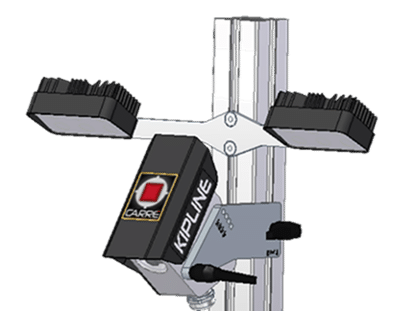
Les feux LED placés au-dessus de la caméra permettent de travailler en condition nocturne.
6-3-2 Double caméra
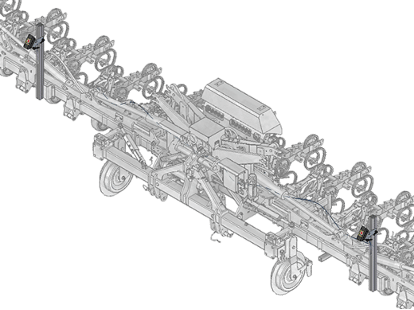
La double caméra permet de conserver un guidage de qualité même si le signal chute sur l’une d’entre elles. Peu importe le positionnement des caméras, elles se réglent indépendement. Il est possible de couper le fonctionnement d’une des deux caméras depuis la page de travail.
6-3-3 Kit branchement double LS
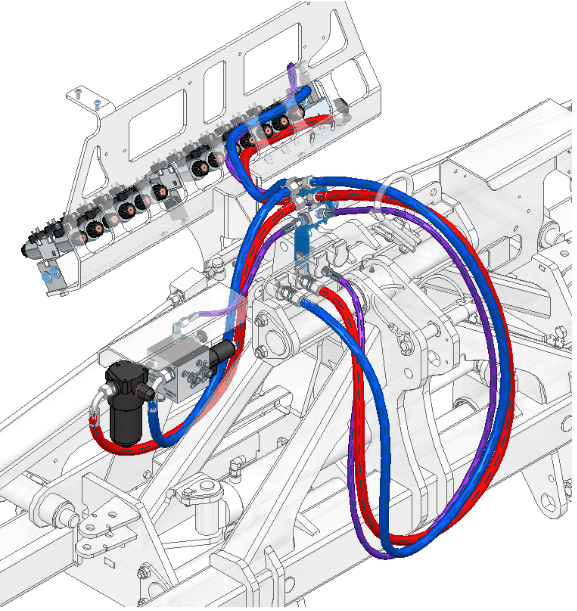
Le kit branchement double LS permet de combiner les branchements du bloc hydraulique du guidage (voir voir dans chap. 6.1.1 Composants, partie Sur la machine l’onglet A. Bloc hydraulique)avec les branchements du bloc hydraulique du relevage hydraulique des éléments (voir notice relevage hydraulique des éléments).
Les deux flexibles de pression sont couplés pour n’en faire plus qu’un. Idem pour ceux du retour. Un clapet navette raccorde les deux branchement LS pour avoir plus qu’une prise hydraulique.
Pour que l’ensemble fonctionne, il faut que les vannes de chaque bloc soient vissées dans la position LS (voir chap. 6.1 Bloc hydraulique) et (voir chap. 6.1.2 Circuit LS dans notice relevage hydraulique des éléments).
| Branchements | ||
| Violet = LS | Rouge = Pression | Bleu = Retour |
7- UTILISATION ET REGLAGES
7-1 Bloc hydraulique
7-1-1 Branchement pompage continu
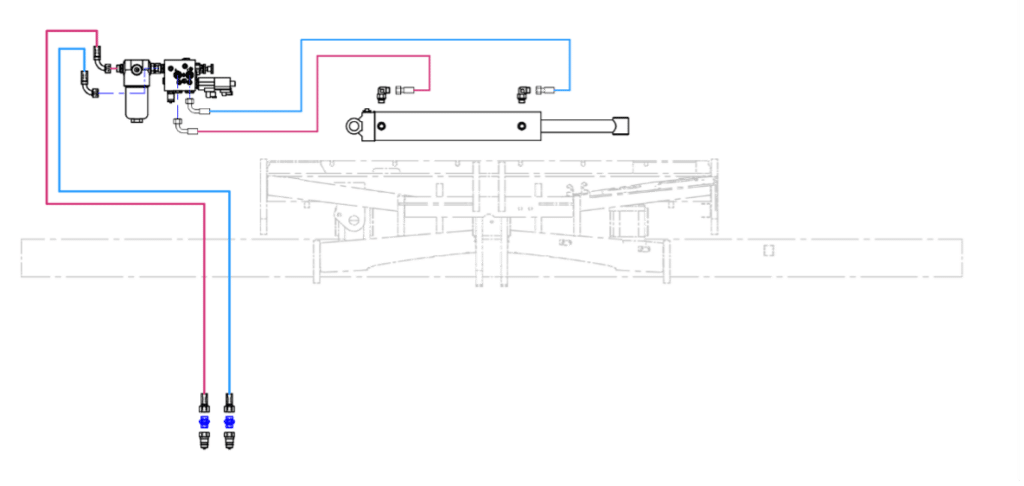
Branchement : simple effet avec retour libre. (voir chap.8.5 Identification des flexibles)
Rouge = Pression
Bleu = Retour
Alimentation : pompage continu
Si le tracteur n’est pas équipé de retour libre, il est possible de brancher les flexibles sur un distributeur double effet à condition de pouvoir régler le débit.
Pour un bon fonctionnement il faut un débit d’environ 12l/min
7-1-2 Branchement LS
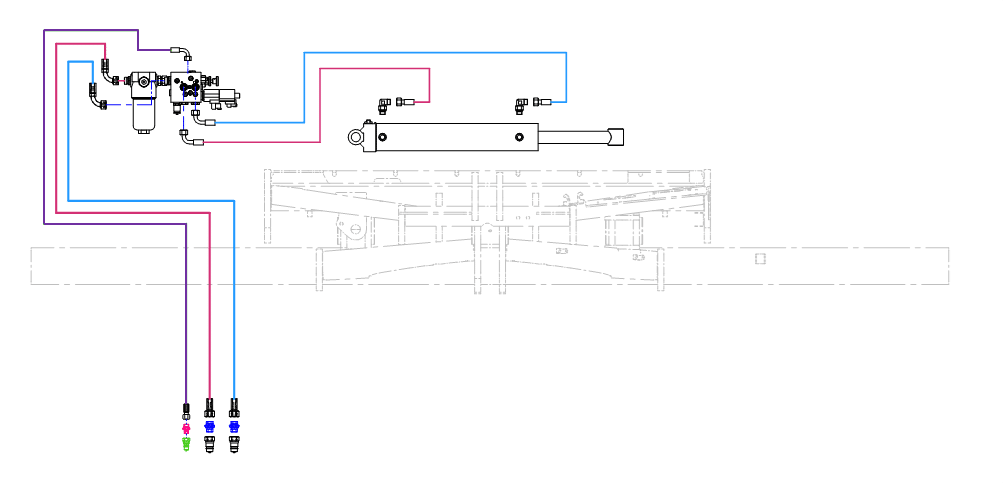
Le bloc hydraulique est compatible LS. Lors de la livraison de la machine un kit LS est livré avec.
Branchement : Pression / Retour / prise LS. (voir chap.8.5 Identification des flexibles)
Rouge = Pression
Bleu = Retour
Violet = LS
Pour passer le bloc hydraulique en LS il faut :
- Dévisser le bouchon (1) noté LS et installer le flexible avec les raccords fournis
- Desserrer le contre écrou (2)
- Visser la vanne (3) pour passer le bloc en LS
- Resserrer le contre écrou (2)

Les raccords fournis ne sont pas adaptés à tous les tracteurs, la modification et le changement de pièces sont à la charge de l’utilisateur.
7-2 Interface de commande KIPLINE
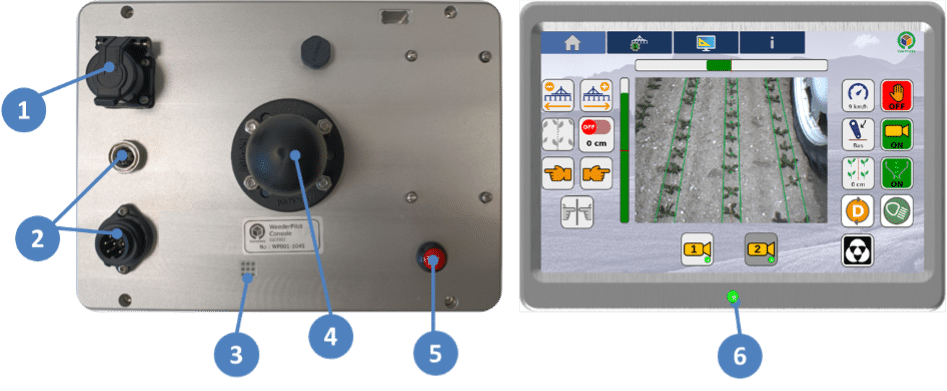
| 1 | Faisceau bloc hydraulique |
| 2 | 2 connecteurs pour les prises faisceaux |
| 3 | Trou du buzzer |
| 4 | Boule RAM fixation console |
| 5 | Faisceau palpeurs |
| 6 | LED allumée lorsque la console est mise sous tension |
Le programme de la console du système de guidage KIPLINE est composé de 4 onglets principaux :
| | | |
| Page de travail | Paramètres | Gestion d’affichage | Onglet information |
7-2-1 Page de travail
 | Curseur d’affichage de la position latérale de la machine | ||
 | Curseur de la qualité du signal de la caméra | ||
 | La KIPLINE calcule en permanence la correction à appliquer à la machine pour que celle-ci reste parfaitement alignée avec les rangs de cultures. La correction calculée est affichée sur l’écran d’accueil. L’icône si joint indique une correction à appliquer vers la gauche | ||
 | Vitesse mesurée | ||
  | Capteur de position 3e point (position haute, basse) | ||
  | Afficher l’image en couleur ou en noir et blanc | ||
 | Mode manuel activé, tous les automatismes ont été désactivés | ||
 | Un mode automatique est activé | ||
 | Déplacez la machine vers la gauche | ||
 | Recentrage | ||
 | Déplacez la machine vers la droite | ||
 | Mode caméra activé | ||
 | Mode caméra désactivé | ||
 | La caméra fonctionne et elle est affichée à l’écran | ||
 | Modes palpeurs désactivés. | ||
 | La caméra est coupée manuellement mais sa vision est affichée à l’écran. Appuyer 3sec pour l’activer ou la désactiver | ||
 | La caméra est coupée manuellement et sa vision n’est pas affichée à l’écran. Appuyer 3sec pour l’activer ou la désactiver | ||
| D’autres icônes peuvent être présent (voir chap.7.2.3 Gestion d’affichage) | |||
Le déplacement de la machine par le joystick est prioritaire sur le guidage.
Avant toutes interventions sur la machine, vérifier que l’automatisme a bien été désactiver.
7-2-2 Paramètres
• Paramètre système
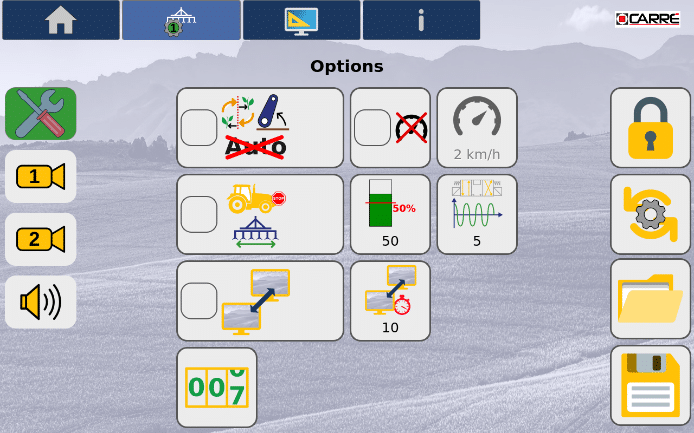
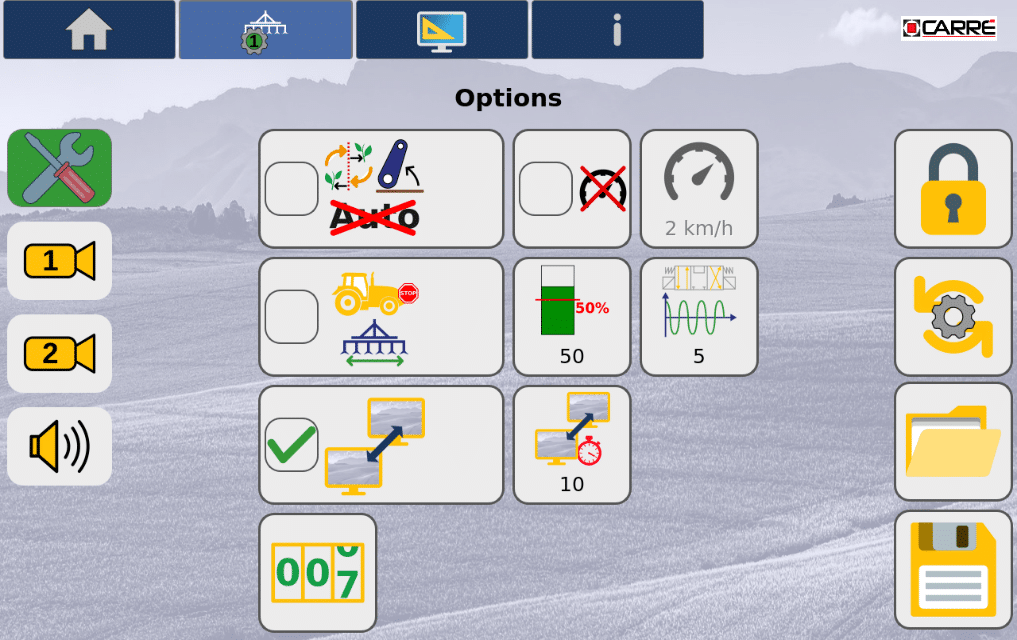
Inversion de l’offset automatique (voir dans chap.7.2.3 Gestion d’affichage, l’onglet Affichage de la gestion de l’offset)
 | Case cochée, permet une inversion de l’offset automatique quand la bineuse revient en position haute. |
 | Case non cochée, pas d’inversion automatique de l’offset. |
Activation de la translation
 | Case cochée = Activation de la translation de la machine lorsque le capteur de position est en position basse et qu’une vitesse d’avancement est détectée. |
 | Case non cochée = Activation de la translation de la machine lorsque le capteur de position est en position basse.Couper l’automatisme avant toutes inventions sur la machine. En position basse avec l’automatisme activée, la machine peut se déplacer latéralement à tout moment. |
 | Vitesse simulée désactivée |
 | Vitesse simulée |
 | Le réglage de la vitesse de translation permet de régler la vitesse de déplacement latérale de la machine. • Vitesse minimum = 1 • Vitesse maximum = 10 |
 | La modification du seuil de qualité permet de modifier le seuil de qualité de traitement des données. Si la qualité est au-dessus de ce seuil alors la bineuse est bien pilotée par le système. Si la qualité est en dessous du seuil, alors la bineuse ne bouge pas. |
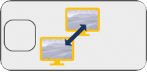 | Activer la permutation de l’affichage des caméras (actif lorsqu’il y a minimum 2 caméras) |
 | Temps entre la permutation des caméras |
 | Paramètres usines |
 Mise à jour Mise à jour | |
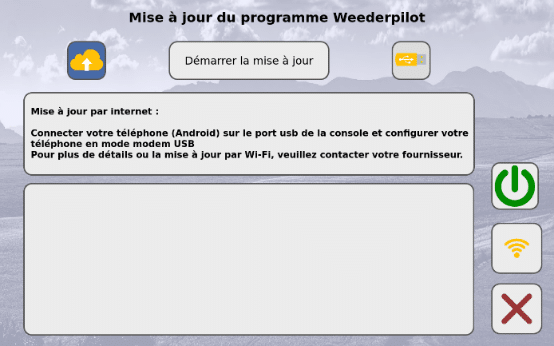 | Pour effectuer la mise à jour par internet, il est nécessaire de connecter la console KIPLINE à Internet Utiliser un téléphone portable en le branchant à l’aide de son câble au connecteur USB situé à l’arrière de la console. Il faut ensuite configurer le téléphone en mode modem USB. Attention, cette méthode semble fonctionner uniquement avec des téléphones de type Android. Une fois la console connectée à Internet, cliquer sur le bouton « Démarrer la mise à jour »  Si une mise à jour est disponible, le programme la télécharge pour l’installer. Il est alors nécessaire de redémarrer la console pour que la mise à jour soit appliquée. |
 Chargement d’une configuration Chargement d’une configuration | |
 | Pour charger une nouvelle configuration, cliquer sur le bouton (4). La liste des configurations sauvegardées s’affiche alors à l’écran. Pour ouvrir une configuration, cliquer sur le nom puis cliquer sur le bouton (6) pour valider. Pour fermer la fenêtre sans ouvrir la configuration cliquer le bouton (5). Il est également possible de supprimer la configuration sélectionnée en cliquant sur le bouton (7). |
 Compteur hectare Compteur hectare | |
 | Il est possible de visualiser la surface travaillée de la machine. La surface totale et le nombre d’heure total de travail (8) ne peut pas être remis à zéro. En revanche, il est possible de remettre à zéro la surface te le nombre d’heure en cours (9) en appuyant le bouton remise à zéro (10). Le comptage s’effectue lorsque le guidage est en automatisme et qu’elle fonctionne. Pour que la surface calculée soit correcte, il faut indiquer la largeur de travail de la bineuse (11). Le bouton (12) permet de revenir à la page précédente. |
• Réglage caméra

Dans le réglage caméra, on retrouve 2 onglets :
 |  |
| Paramètres caméra | Paramètres culture |
A- Paramètre caméra
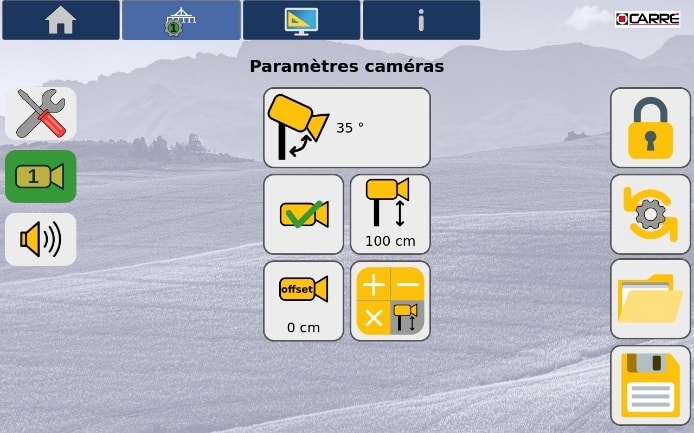
 | Angle de caméra |
 | Hauteur de caméra |
 | Caméra activée |
 | Caméra désactivée Il est possible d’utiliser le système KIPLINE sans caméra pour un fonctionnement avec les palpeurs ou le joystick. |
 | Décalage du signal de la caméra. Lorsque la caméra ne peut pas être centrée mécaniquement sur la machine, on peut lui créer un décalage |
 | Préconisation du réglage de la hauteur caméra |
Il est conseillé de régler les paramètres culture (voir dans chap.7.2.2 Paramètres, partie Réglage caméra, l’onglet B- Paramètres culture) avant d’effectuer les réglages de la caméra.
Ensuite :
1- Régler l’angle de la caméra sur le support.
Quatre positions d’angle sont possibles : 30°, 35°, 40° et 45°.
Nous conseillons d’utiliser un angle de 35 °. Cette position peut changer selon les différents paramètres de cultures et le positionnement de la caméra sur la machine
Entrer l’angle de la caméra choisi sur la console en cliquant sur le bouton
2- Régler la hauteur de la caméra.
Il est possible d’utiliser le bouton pour obtenir une préconisation sur le réglage de hauteur de caméra. Cette préconisation se base sur les réglages culture et l’angle de caméra sélectionné.
Attention, si les paramètres culture sont erronés alors la préconisation le sera également.
Pour choisir le bon réglage de hauteur de caméra, il faut que le nombre de rangs que l’on voit à l’écran soit le même que celui dans l’onglet de paramètres cultures. Il permet au système de calculer la correction.
Exemple de réglage de hauteur de caméra
 |  |  |
| Les rangs sont trop éloignés du bord de l’image, il faut descendre la caméra | Les rangs sont trop proches du bord de l’image, il faut monter la caméra |
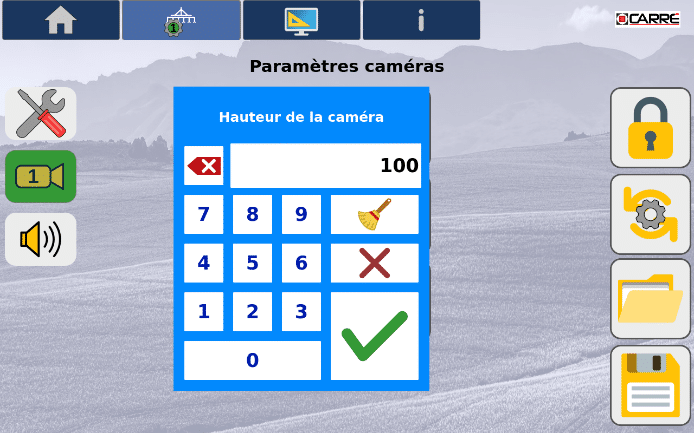
Une fois la caméra bien positionnée sur le mât, mesurer la hauteur, appuyer sur le bouton  puis entrer la valeur en centimètres et valider
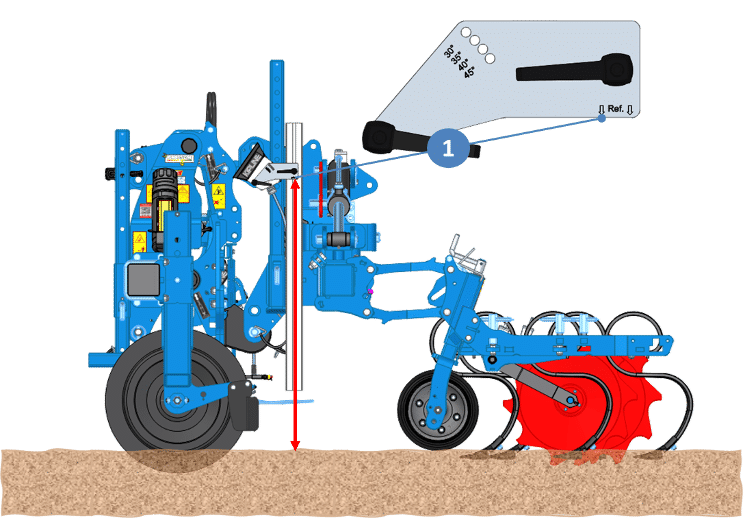
La hauteur de la caméra se mesure entre le sol et le bas du support de caméra indicateur REF (1). Cette mesure se fait au champ, quand la bineuse est en position de travail.
A l’issue de ces réglages, vérifier que la caméra soit bien configurée. Pour cela, retourner sur la page de travail.
Si ce n’est pas le cas, il y a un problème lié à la hauteur de la caméra ou des paramètres de cultures.
Signal non valide
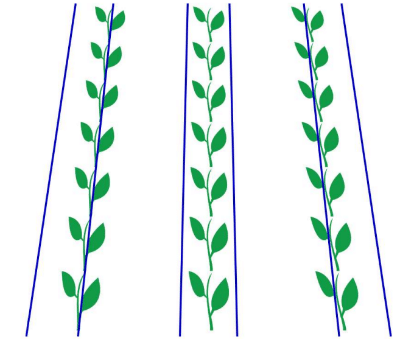
Si le rang de culture se situe en-dehors des lignes implantées, le système ne fonctionne pas en raison d’un manque de réglages
L’illustration ci-contre présente un exemple de réglage entre rangs, dans le moniteur, différent de la réalité. Ceci entraînera des dysfonctionnements. Si le rang de culture croise les lignes créées : vérifier que les positions réelles de la caméra, angle et hauteur, correspondent aux réglages présents dans le moniteur.
Signal valide
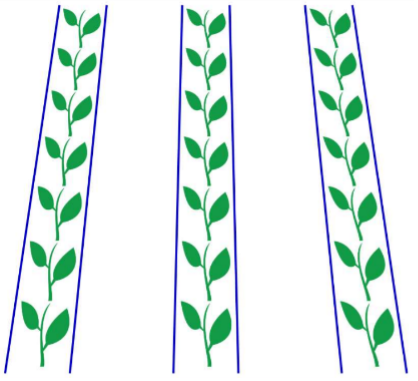
Les réglages enregistrés sont corrects si le rang de culture se situe dans les lignes créées
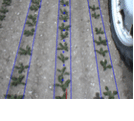
B – Paramètres cultures

 | Hauteur de la culture : du sol au plus haut de la plante | |
 | Largeur de la plante : Régler la largeur pour que la culture se trouve entre les deux lignes de l‘image vidéo. Les feuilles ne doivent pas trop dépasser des lignes ou à l’inverse en être trop éloignées. Largeur mini du plant 2-3 cm | |
 | Distance inter-rangs : l’inter-rang se mesure au centre des deux rangs de culture. | |
 | Nombre de rangs de détection : 1 ou plusieurs rangs en fonction de la position de la caméra. Plus le nombre de rangs de détection par la caméra est grand, plus le système sera précis et robuste. (voir chap.7.2.3 Nombre de rangs à visualiser) | |
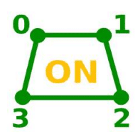 | Masquage activé | |
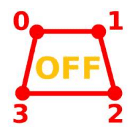 | Masquage désactivé | |
  | (voir dans chap.7.2.3 Gestion d’affichage, l’onglet Affichage du bouton de mode segmentation) | |
| D’autres icônes peuvent être présent (voir chap.7.2.3 Gestion d’affichage) | ||
• Enregistrer une valeur
Par exemple, pour rentrer une hauteur culture, appuyer sur le bouton puis entrer la valeur en centimètres et valider
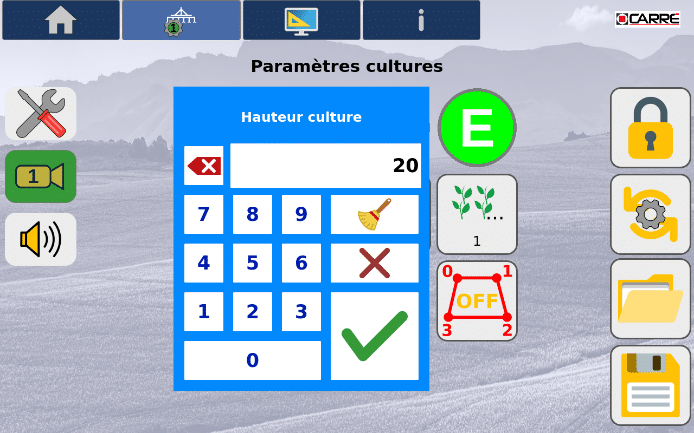
Même principe pour la largeur culture , la distance inter-rangs et le nombre de rangs de détection
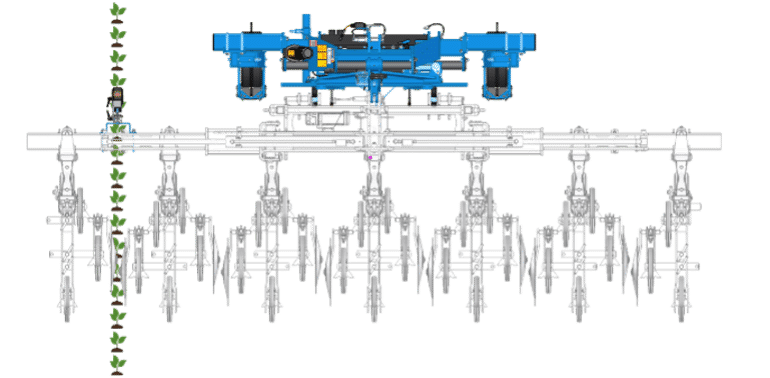
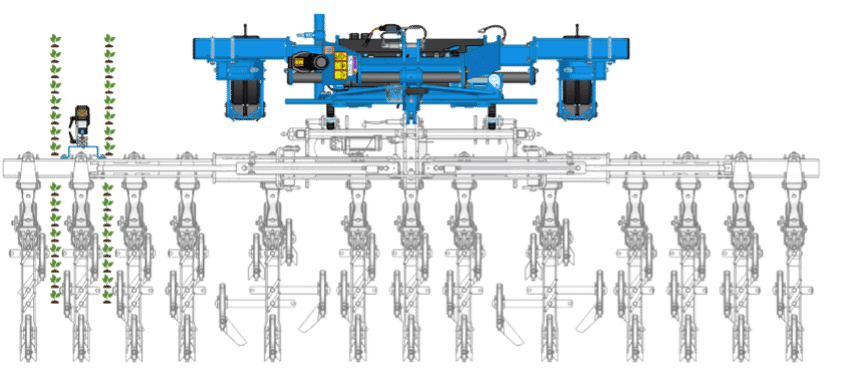
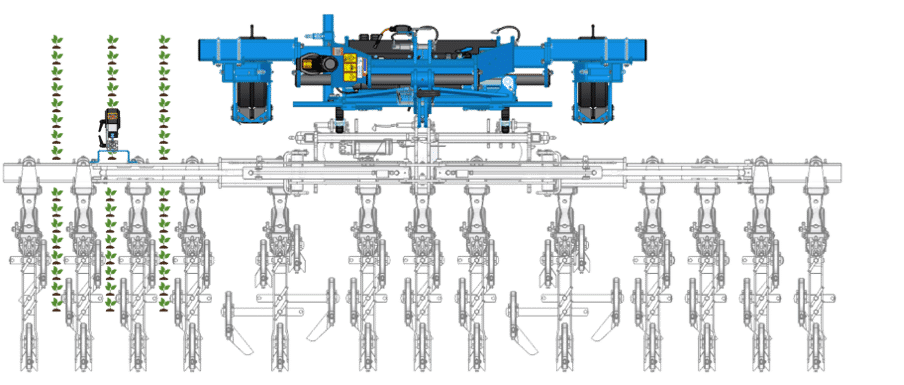
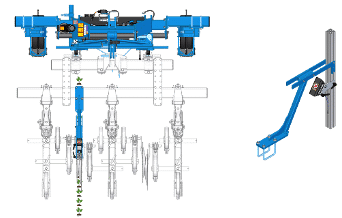
• Préconisation du nombre de rangs à visualiser et de la position de la caméra
- Culture à fort écartement (60 cm et plus) = 1 rang

- Culture avec un écartement entre 50 à 60 cm = 1 à 2 rangs

- Culture avec un écartement entre 30 à 50 cm = 1 à 3 rangs

- Culture à faible écartement (moins de 30 cm) = minimum 2 rangs et plus (sauf dans certaines configurations particulières).
- Position de la caméra sur la bineuse <3,50m de large
 Attention, lorsque la caméra se situe en position arrière entre deux éléments, vérifier que la caméra n’a pas d’interférence avec la bineuse (éléments, dents, protèges plants…).
• Réglage du masquage (champs visuel)
Cette fonction permet de rogner l’image si un composant permanent perturbe l’image (ex : roue).
Pour rentrer dans cette fonction, appuyer sur l’icône ou .
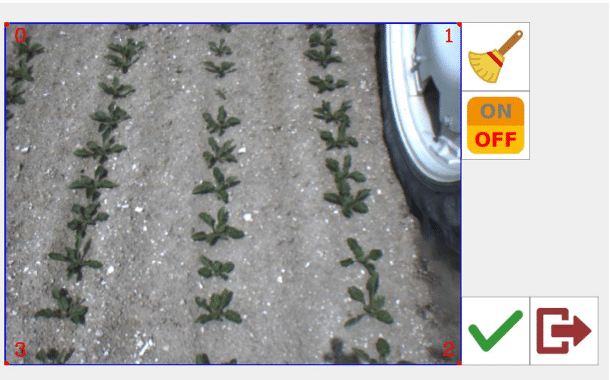
L’icône  permet de réinitialiser les paramètres du masque (positionnement des 4 points sur les extrémités)
• Procédure de réglage
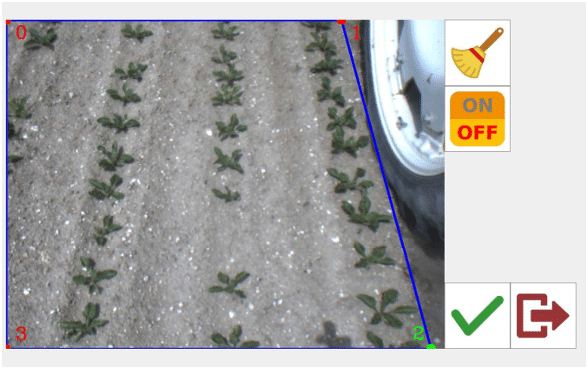
1- Pour définir la zone de l’image à garder pour le traitement de l’image, il faut déplacer les points rouge présents. Pour déplacer les points il suffit de cliquer dessus (le point devient vert) à l’endroit désiré.
Si la zone définie sur l’image est trop petite ou bien trop complexe, il ne sera pas possible de l’enregistrer.
2- Pour activer le masque cliquer sur le bouton « ON » et voir si vos réglages vous conviennent.
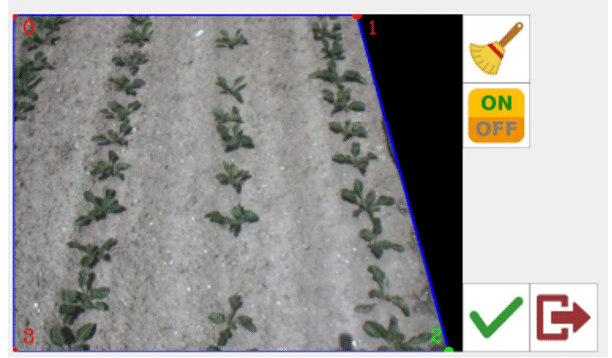
3- Valider vos réglages et quitter la fenêtre.
Aperçu page de travail
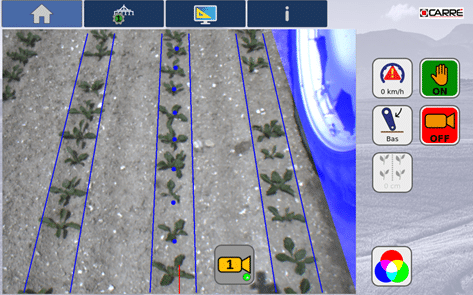
Lorsque le masque est actif, une zone bleue est active sur l’image et indique la zone masquée.
• Avertisseur sonore
Le son peut être augmenté ou diminué ou alors coupé. Il suffit d’appuyer sur l’icône pour changer l’état 


L’espacement des avertissements  est réglable. Il faut appuyer sur l’icône, changer la valeur puis valider
7-2-3 Gestion d’affichage
 | Commande activée, icône visible et fonctionnel |
 | Commande désactivée, pas d’icône visible |
 | Commande bloquée, l’option n’a pas été commandée. Pour pouvoir la débloquer, il faut contacter votre concessionnaire. |
• Affichage du bouton de mode segmentation
Lorsque la commande est activée, l’icône  apparait à la page de travail

Les conditions météorologiques peuvent influer sur la perception de la caméra. 4 modes de segmentation sont possibles :
| Mode de segmentation par Défaut |
 | Mode de segmentation Personnalisée avec des réglages automatiques |
 | Mode de segmentation Personnalisée avec des réglages experts |
 | Mode de segmentation Win |
Si le bouton de mode segmentation est désactivé, le mode de segmentation par défaut est alors appliqué au système.
Au travail, pour sélectionner le mode souhaité, il suffit d’appuyer sur l’icône pour passer de à puis à et ensuite à . En rappuyant sur l’icône, nous revenons à . L’icône affiché sur la page de travail est le mode de segmentation appliqué au système.
Pour régler les paramètres de segmentation, il faut aller dans les paramètres , réglage caméra, paramètres cultures puis sélection des couleurs
A- Mode de segmentation par défaut
Ce mode est utilisé dans 95% des cas, ce réglage est suffisant pour travailler dans des conditions d’éclairage et de luminosité variées. Deux couleurs aux choix sont paramétrables :
- Vert
- Rouge
Vérifier que la segmentation définie correctement les plants en basculant entre la visualisation couleur (1) et la visualisation noir et blanc (2).
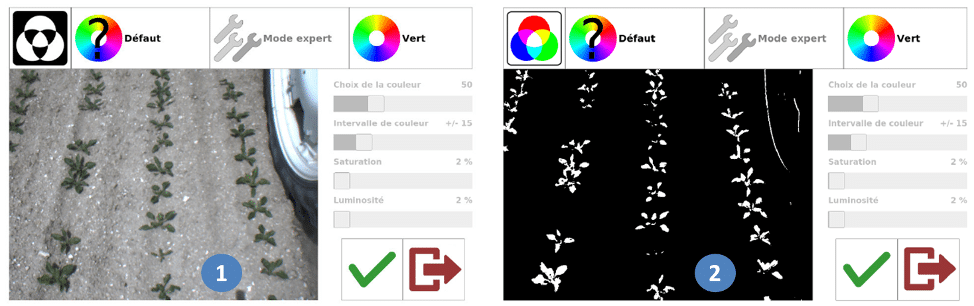
Si les cultures apparaissent en blanc sur fond noir, alors les réglages sont corrects
B- Mode de segmentation Personnalisée avec des réglages automatiques
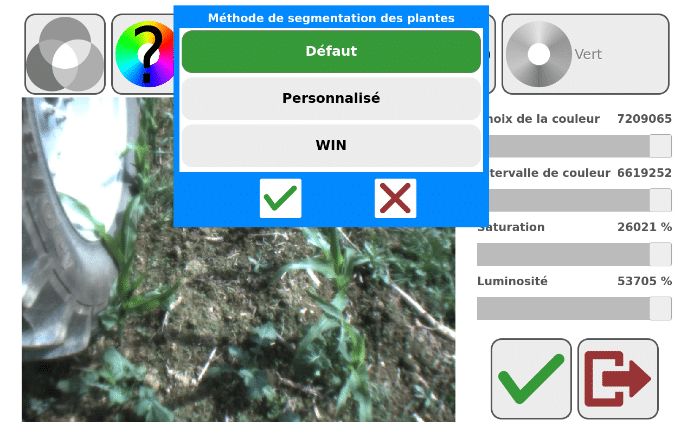
Les conditions météorologiques peuvent influencer la perception de la caméra. La méthode de segmentation « personnalisée » permet de modifier les paramètres afin d’améliorer la perception. Sélectionner dans la méthode de segmentation des plantes  , la méthode Personnalisée.
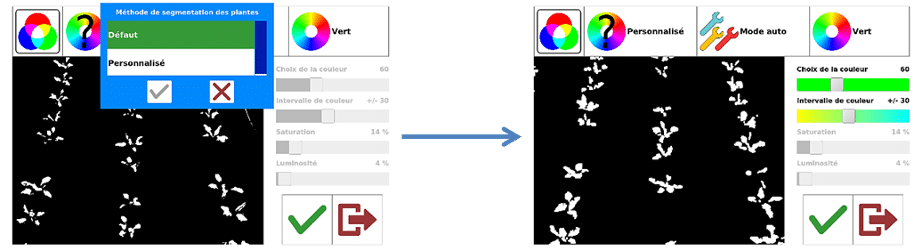
Le mode Auto nous permet de choisir différentes couleurs. La saturation et la luminosité se gèrent automatiquement.
Procédure de réglage :
1- Régler la valeur du paramètre « intervalle de couleur » au moins supérieur à 30.
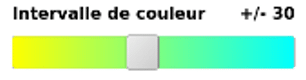
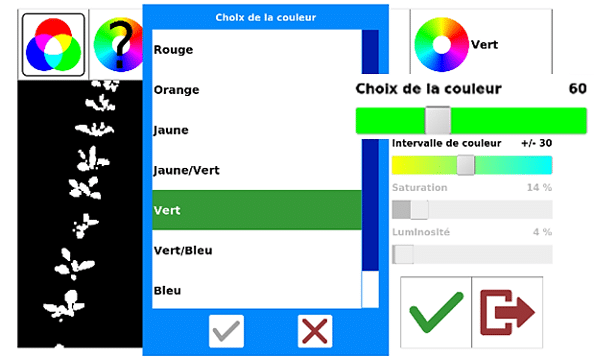
2- Choisissez la couleur et régler la valeur du paramètre « choix de couleur » jusqu’à voir distinctement la culture.
3- Diminuer la valeur « intervalle de couleur » pour essayer de faire disparaitre les éléments indésirables
4- Valider les réglages en cliquant sur le bouton 
C- Mode de segmentation Personnalisée avec des réglages expert
Si le mode Auto ne suffit pas pour segmenter correctement la culture, il faudra passer en mode de segmentation Expert dans le choix du mode 
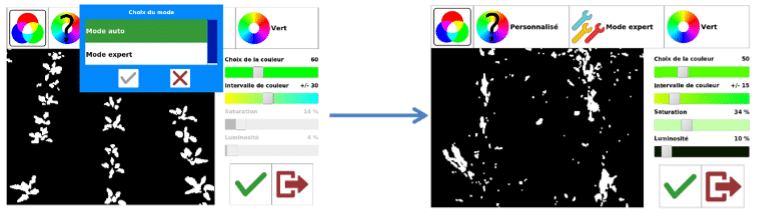
Procédure de réglage :
1- Commencer par faire les premiers réglages des paramètres de couleurs comme pour le « mode auto ».
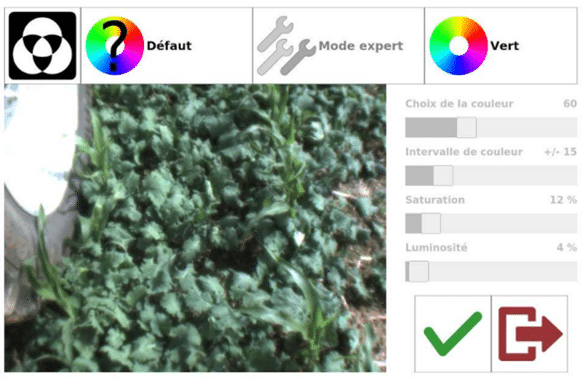
2- Régler la valeur des paramètres de « saturation » et de « luminosité » au minium (2%).
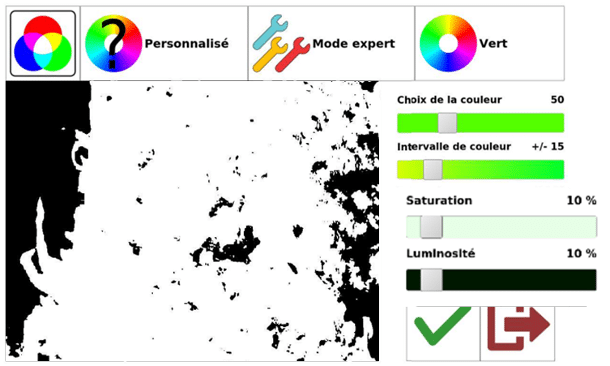
3- Régler le paramètre de « saturation » en augmentant la valeur. Cela permettra de faire disparaitre les adventices de l’image sans enlever la culture.
4- Ajuster la valeur de « luminosité ».
Généralement cette valeur restera faible.
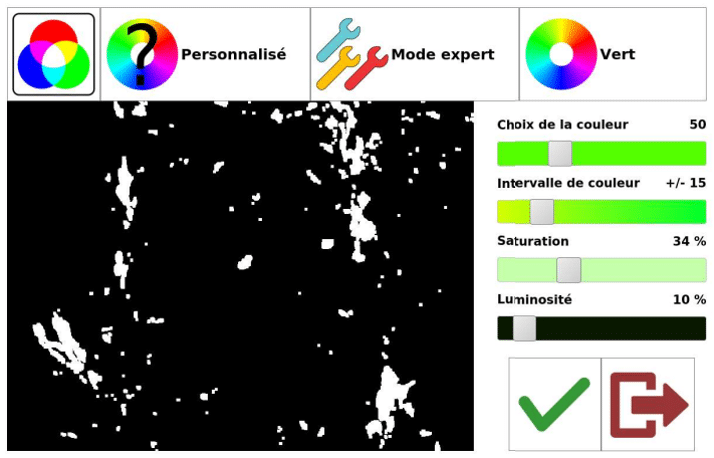
5- Valider les réglages en cliquant sur le bouton
D- Mode de segmentation WIN
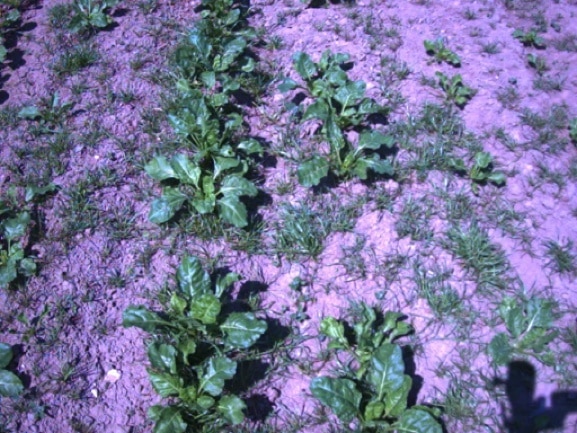
Le mode de segmentation WIN est la reconnaissance des rangs de plantes cultivées par l’intelligence artificielle. Ce mode s’adapte automatiquement aux variations de luminosité, aux ombres et aux différents stades de développement des cultures, de l’émergence à la couverture totale, même en présence d’un tapis d’adventices ou de cultures pérennes en dormance.
Exemple sur de la betterave :
| Notre vision | Ce que la caméra detecte |
 |  |
1- Sélectionner dans la méthode de segmentation des plantes le mode WIN.
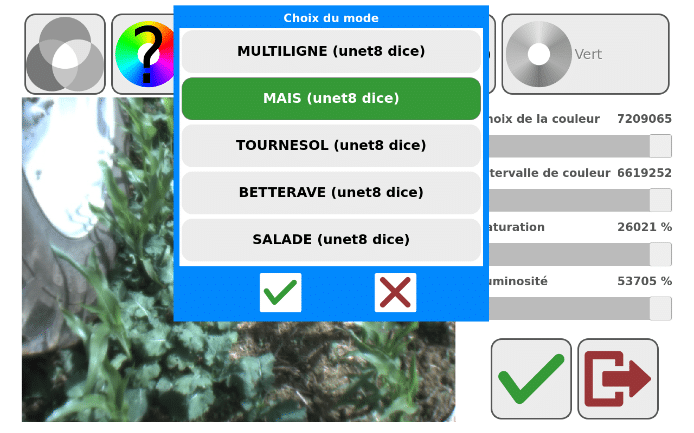
2- Sélectionner la culture dans le choix du mode
3- Valider les réglages en cliquant sur le bouton
4- Sur la page de travail , l’icône  pour l’affichage de l’image en couleur ou en noir et blanc n’est plus utilisable. L’affichage de la vidéo restera en couleur.
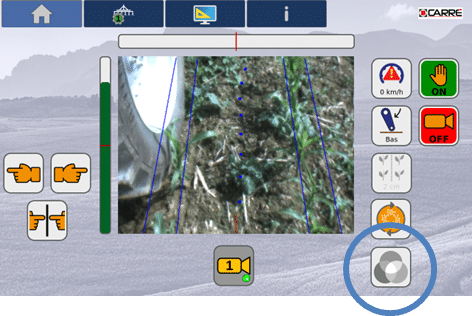
Certaines cultures ne sont pas encore disponibles. N’hésite pas à mettre à jour le programme (voir dans chap.7.2.2 Paramètres, l’onglet Paramètres système) pour bénéficier des dernières évolutions liées à l’IA.
• Affichage dans la gestion de l’OFFSET
Lorsque la commande est activée, 4 icônes apparaissent à la page de travail
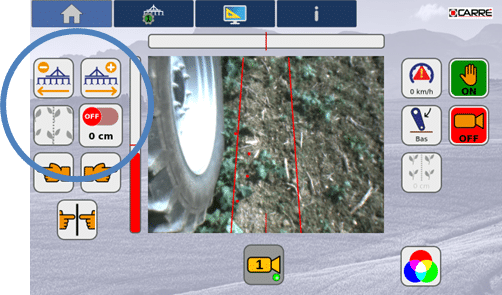
 | Ce bouton de réglage d’offset décale la machine vers la gauche |
 | Ce bouton de réglage d’offset décale la machine vers la droite |
 | Aucun offset défini. Lorsqu’une valeur est définie, l’icône change ( ou ou  ) ) |
| Bouton pour inverser l’offset manuellement. Il est possible de configurer le système pour que l’offset change de sens automatiquement quand la bineuse est relevée lors des manœuvres en extrémité de parcelle (voir dans chap.7.2.2 Paramètres, onglet Paramètres système) |
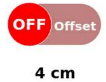 | Offset désactivé. Aucun décalage ne sera appliqué à la correction |
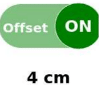 | Offset activé. Le décalage appliqué à la correction est indiqué en dessous (valeur positive = vers la droite et valeur négative = vers la gauche) |
L’offset permet d’ajouter un décalage permanent de la machine à la correction. Cette fonction est utilisée :
- Lors d’un travail en dévers important, la bineuse ne remonte pas suffisamment.
- En présence de vent, les cultures ont tendance à pencher et donc à décaler les lignes de cultures vues par la caméra par rapport au pivot des tiges.
- Pour compenser un décalage de la fixation de la caméra sur la poutre de la machine par rapport aux rangs de cultures.
• Affichage de l’option palpeurs
Lorsque la commande est activée, l’icône  apparait à la page de travail

| Mode palpeurs activé |
 | Mode palpeurs désactivé |
Les palpeurs peuvent s’utiliser seuls ou en combinés avec la caméra. Il est prioritaire à la caméra.
Attention, s’ils sont combinés, ils pourraient se contredire.
Avant d’utiliser les palpeurs, vérifiez qu’ils soient bien réglés (voir chap.7.3 Réglage palpeurs)
• Affichage du bouton de contrôle des feux LED
Lorsque la commande est activée, l’icône  apparait à la page de travail

| Feux LED éteints |
 | Feux LED allumés |
L’allumage des feux permettra de travailler dans des conditions nocturnes.
Les feux sont à régler pour qu’ils éclairent la zone détectée par la caméra.
• Affichage de l’option multi-rangs
Pour créer une configuration multi-rangs, il faut aller dans les paramètres , puis réglage caméra , puis paramètres cultures réglage de la caméra
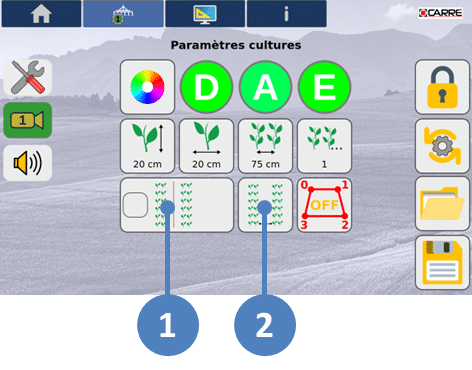
Pour configurer une culture avec un motif de position multi-rangs (A), il faut cocher la case (1) puis cliquer sur le bouton (2) pour ouvrir la fenêtre de paramétrage du motif.
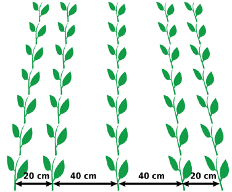
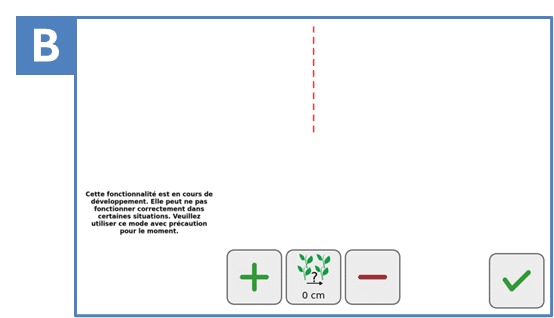
Le motif est toujours défini par rapport au centre de l’image (B), c’est à dire par rapport à l’axe de la caméra. Ce motif sera toujours symétrique par rapport à cet axe. Pour définir la position d’un rang sur l’axe, il faut rentrer la valeur 0 cm.
 | Hauteur de la culture |
 | Largeur de la plante : Régler la largeur pour que la culture se trouve entre les deux lignes de l‘image vidéo. Les feuilles ne doivent pas trop dépasser des lignes ou à l’inverse en être trop éloignées. Largeur mini du plant 2-3 cm |
 | Distance entre rangs : l’entre-rang se mesure au centre des deux rangs de culture. |
| Nombre de rangs visualisés : 1 ou plusieurs rangs en fonction de la position de la caméra. Plus le nombre de rangs visualisés par la caméra est grand, plus le système sera précis et robuste. |
Pour définir le motif de l’exemple ci-dessus (A), il faut entrer successivement les valeurs : 0 cm (C) puis 40 cm (D) et 20 cm (E) en rentrant la valeur dans l’icône  (F) et en appuyant sur l’icône
  pour ajouter symétriquement les rangs à chaque étape.
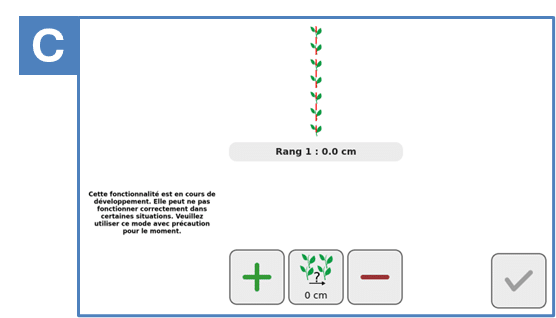


Une fois le schéma terminé on valide
7-2-4 Onglet information
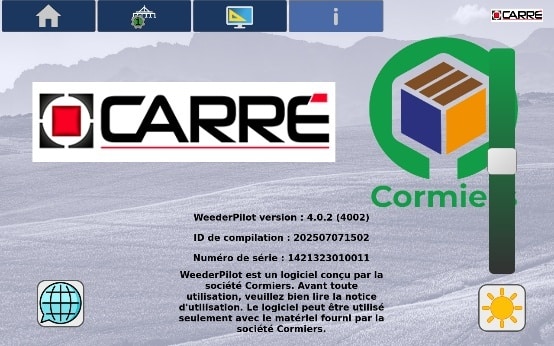
 Choix de la langue Choix de la langue | |
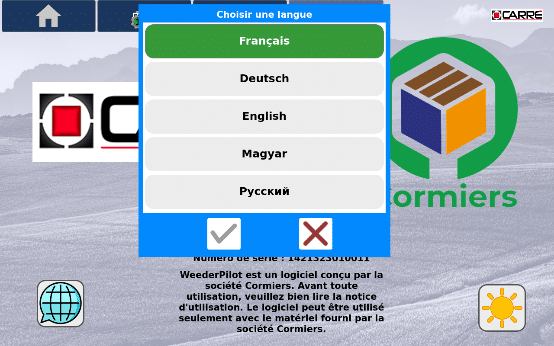 | Pour changer la langue, appuyez sur l’icône , puis sélectionnez la langue souhaitée et validez . Il faut ensuite éteindre le boitier et le rallumer pour que le programme se configure correctement. |
 Luminosité de l’écran Luminosité de l’écran | ||
|  | La luminosité de l’écran peut être modifier. Pour cela , appuyez sur l’icône Plus le curseur est vers le haut, plus la luminosité est claire. Plus le curseur est vers le bas, plus l’écran s’assombrie |
7-3 Réglage palpeurs
Les palpeurs ne sont pas réglés d’usine. Ils sont à régler selon la culture et son stade de développement.
7-3-1 Positionnement des palpeurs
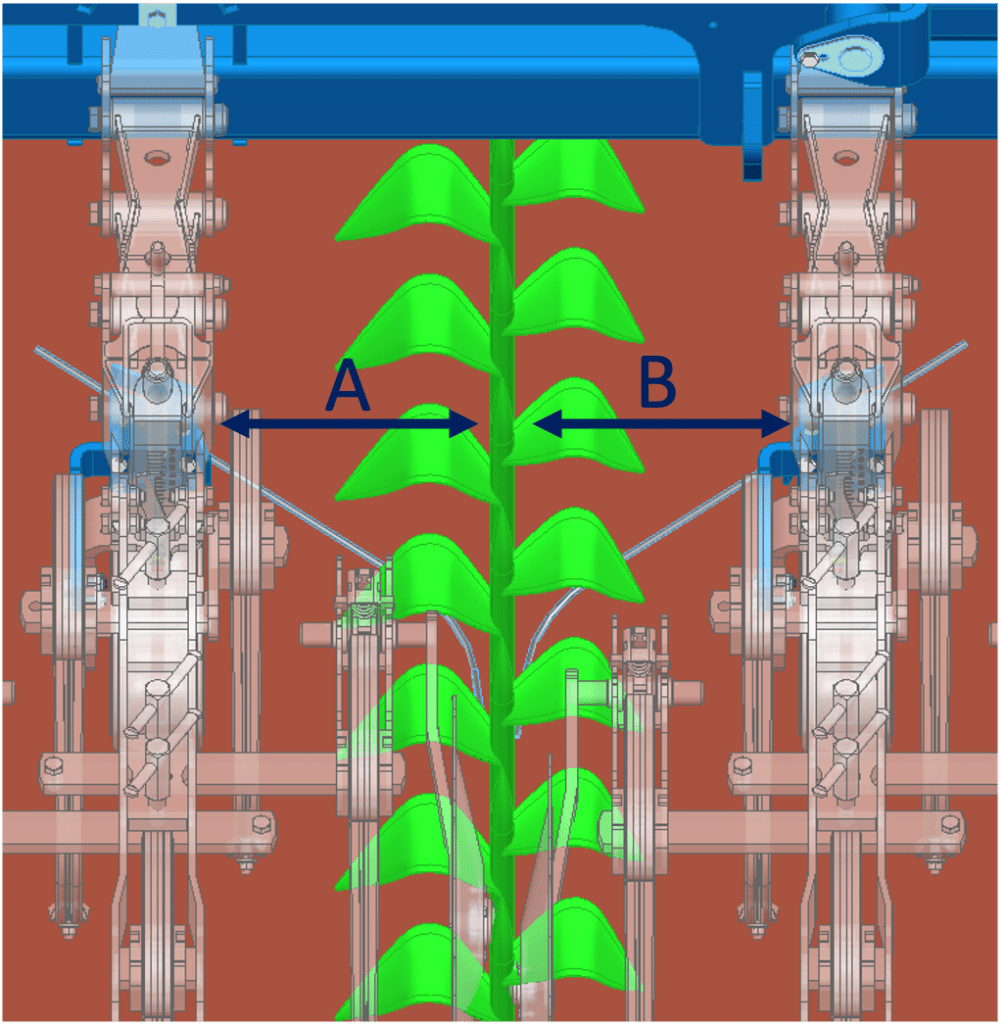
eurs doivent être positionnés à égal distance du rang de la culture (A=B).
7-3-2 Réglage des tiges de palpeurs
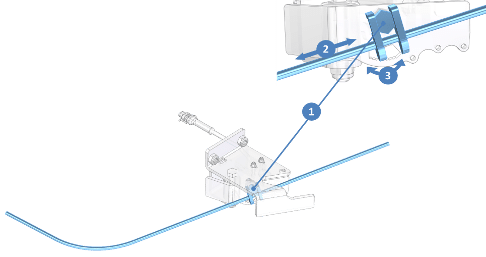
Pour régler les palpeurs, desserrez l’écrou (1). Ceci permet de régler la longueur (2) et l’inclinaison (3) du palpeur.
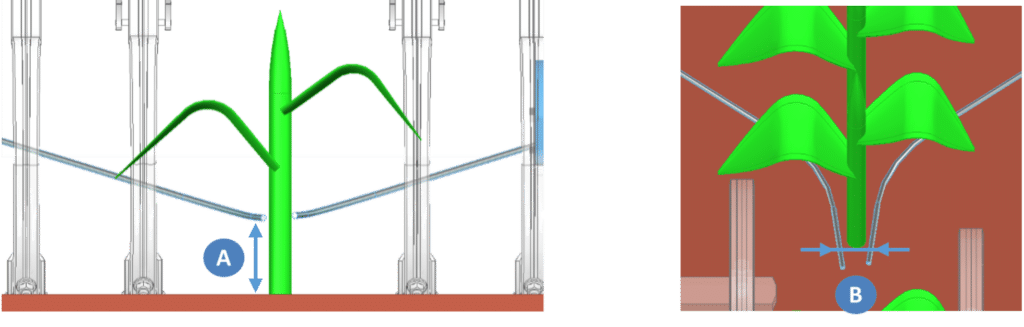
La hauteur des tiges de palpeurs se situe de 8 – à 10 cm du sol (A). Laissez l’équivalent de 2 tiges de culture (B) lorsque les contacteurs du palpeur sont pilotés.
Selon les cultures et leur développement, les palpeurs se doivent d’être réajustés.
7-3-3 Réglage du déclenchement des palpeurs :
Selon les cultures et leurs stades de développement, il est possible de régler l’effort nécessaire au déclenchement du palpeur.
En agissant sur l’écrou et le contre écrou (1), le ressort de rappel du palpeur sera plus ou moins résistant.
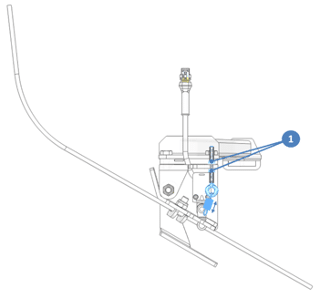
La tension du ressort va permettre de régler l’effort qu’il sera nécessaire d’appliquer sur la tige du palpeur pour que celle-ci se déplace et commande l’ajuste
7-3-4 Fonctionnement
(voir dans chap.7.2.3 Gestion d’affichage, l’onglet Affichage de l’option palpeurs)
7-4 Options
7-4-1 Feux LED
(voir dans chap.7.2.3 Gestion d’affichage, l’onglet Affichage du bouton de contrôle des feux LED)
7-4-2 Double caméra
En double caméra, on retrouve deux icônes caméra en bas au centre de l’écran.
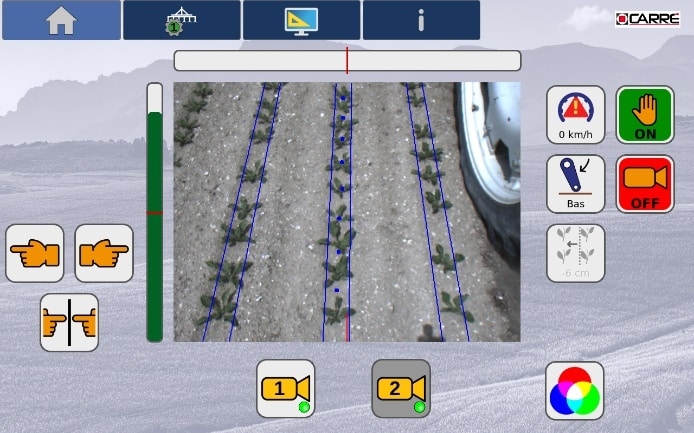
L’activation de l’automatisme s’applique pour les deux caméras mais il est possible de couper le fonctionnement d’une caméra pendant le travail (voir chap.7.2.1 Page de travail). La caméra 1 se situe sur la gauche de la machine et la caméra 2 sur la droite.
La caméra 1 se situe sur la gauche de la machine et la caméra 2 sur la droite.
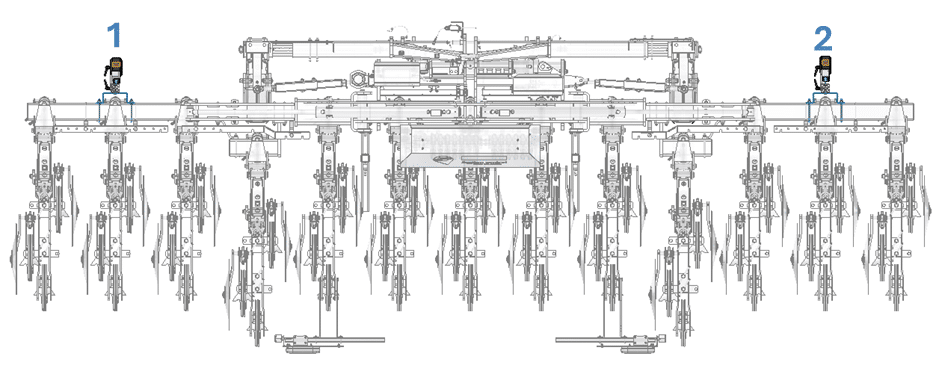
Les caméras ne sont pas obligatoirement positionnées symétriquement. Les étapes de réglage sont identiques, mais chaque caméra doit être ajustée indépendamment en fonction de sa position. Pour cela, aller dans les paramètres puis sélectionner la caméra que vous voulez régler ( ou
ou  ). (voir dans chap.7.2.2 Paramètres, l’onglet Réglage caméra)
Il est impératif de contrôler indépendamment la position et les valeurs (paramètres caméra et paramètres culture) de chaque caméra pour assurer le bon fonctionnement du guidage.
8- MAINTENANCE
8-1 Entretien par l’utilisateur
APRES LA PREMIERE HEURE D’UTILISATION
Contrôler l’absence de fuites dans le circuit hydraulique.
AVANT CHAQUE JOURNEE DE TRAVAIL
Contrôler l’absence de fuites dans le circuit hydraulique. Si besoin, faire appel à du personnel spécialisé.
APRES CHAQUE JOURNEE DE TRAVAIL
Ranger dans la boite étanche les composants électroniques (écran de contrôle, caméra et joystick).
UNE FOIS PAR AN, APRES CHAQUE SAISON
Vérifier si les conduites hydrauliques sont bien étanches et qu’elles ne présentent pas d’usure due au frottement, si les raccords ne sont pas desserrés. Remplacer ce qui est détérioré.
ATTENTION : Avant de travailler sur le circuit hydraulique, enlever la pression et couper le moteur. Au besoin faire appel à du personnel spécialisé.
Pièces détachées sur demande.
Pour être certain d’identifier les pièces correspondantes à votre machine, vous devez utiliser le numéro de catalogue (380XXXXX) ou le numéro de série (XXXXXX) présent sur la plaque signalétique de la machine pour effectuer une recherche depuis notre site internet www.carre.fr rubrique « Pièces Détachées ». Vous devrez ensuite vous approvisionner auprès de votre revendeur CARRE.
Les pièces détachées doivent correspondre aux exigences techniques du constructeur, ce qui est toujours le cas avec des pièces d’origine.
REMISAGE ENTRE 2 CAMPAGNES
Le nettoyage au jet d’eau ou au nettoyeur haute pression est à faire avec modération. Ne pas insister sur les parties électriques.
Déposer les équipements électriques et électroniques lorsque cela est possible.
Protéger les tiges des vérins hydrauliques en y appliquant un produit anticorrosion ou un film de graisse.
8-2 Entretien par du personnel spécialisé
En cas de fuites dans le circuit hydraulique, en particulier à l’intérieur du vérin, faire appel à du personnel spécialisé. La machine ne nécessite pas l’utilisation d’outillages spécifiques pour l’entretien. Celui-ci peut donc se faire entièrement par l’utilisateur.
8-3 Dépannage
8-3-1 Défauts généraux
| Défauts | Causes possibles |
| Le boitier ne s’allume pas | – Vérifier les branchements électriques – Vérifier l’alimentation 12V du tracteur – Vérifier les fusibles dans la boite blanche |
| Le tactile ne fonctionne plus | – Eteindre le boitier, débrancher l’alimentation les faisceaux, attendre quelques secondes et rebrancher puis rallumer |
| La machine ne fonctionne pas manuellement | – Activer l’automatisme – Vérifier les réglages de la caméra et du boitier (voir chap.7.2.2 Paramètres) – Vérifier la position de la caméra et/ou des palpeurs – Vérifier les branchements électriques – Vérifier que la caméra n’a pas été coupée manuellement   sur la page de travail (voir chap.7.2.1 Page de travail) sur la page de travail (voir chap.7.2.1 Page de travail) |
| La machine ne fonctionne pas en automatique | – Vérifier la position de la caméra sur la machine – Vérifier le branchement et le réglage des palpeurs – Vérifier le sens de déplacement par rapport au sens d’avance |
| La machine part en butée | – Vérifier la position de la caméra sur la machine – Vérifier le branchement et le réglage des palpeurs – Vérifier le sens de déplacement par rapport au sens d’avance |
| La machine se décale par rapport au rang | – Vérifier la position de la ou des caméra(s) – Vérifier s’il n’y a pas de décalage d’affiché sur l’écran ou dans les paramètres caméra – Vérifier le réglage des palpeurs (voir chap.7.3 Réglage palpeurs) |
| La machine ne se recentre pas | – Vérifier la position du capteur de 3ème point – Vérifier les branchements électriques – Vérifier que l’automatisme soit bien activé |
| La caméra ne se connecte pas | – Vérifier les branchements électriques – Vérifier qu’elle n’a pas été coupée manuellement dans les paramètres caméra (voir chap.7.2.2 Paramètres, l’onglet Réglage caméra) |
8-3-2 Défauts affichés dans le boitier
| DEFAUTS | CAUSES | SOLUTIONS |
 | Problème de mesure de vitesse | – Vérifier que la caméra fonctionne – Vérifier que la caméra ne visualise pas de partie fixe (ex : poutre de bineuse, élément bineur, dent…) |
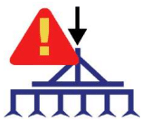 | Problème de capteur de position | – Vérifier le branchement du capteur – Vérifier que le connecteur et le câble sont en bon état – Vérifier le capteur de position |
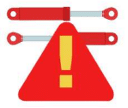 | Problème hydraulique | – Vérifier les conduites hydrauliques et les raccords. – Vérifier le distributeur hydraulique du tracteur. – Vérifier le capteur de position. |
 | Problème de correction | – Vérifier les paramétrages de réglage culture et/ ou caméra |
 | Le seuil de qualité faible dû : – Soit à un manque de culture – Soit à un mauvais réglage | – Mauvais réglage : vérifier les paramétrages de réglage culture et/ ou caméra |
 | La caméra n’est pas détectée ou utilisée | – Vérifier les branchements électriques – Vérifier qu’elle n’a pas été coupée manuellement dans les paramètres caméra (voir chap.7.2.2 Paramètres, l’onglet Réglage caméra) |
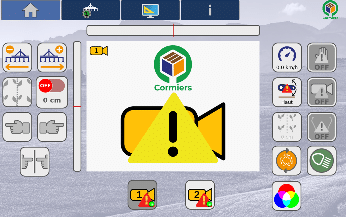 | Problème de connexion avec le CAN | – Vérifier les branchements électriques – Vérifier que les connecteurs soient en bon état |
8-4 Couples de serrage
| Filetage | Couples de serrage en fonction de la classe de qualité des vis et écrous | ||
| 8,8 | 10,9 | 12,9 | |
| M8 | 24 | 33 | 40 |
| M10 | 47 | 65 | 79 |
| M12 | 81 | 114 | 136 |
| M14 | 128 | 181 | 217 |
| M16 | 197 | 277 | 333 |
| M18 | 275 | 386 | 463 |
| M20 | 385 | 541 | 649 |
| M22 | 518 | 728 | 874 |
| M24 | 665 | 935 | 1120 |
| GOUJON DE ROUE | M12x1,5 | M14x1,5 | M16x1,5 | M18x1,5 | M20x1,5 | M22x1,5 | M24x1,5 |
| COUPLE DE SERRAGE (NM) | 90 | 130 | 200 | 270 | 350 | 450 | 550 |
8-5 Identification des flexibles
| Code couleur | Fonction | |
| Rouge |  | Pression bloc hydraulique |
| Bleu |  | Retour bloc hydraulique |
| Vert |  | Dépliage/repliage |
| Jaune |  | – Verrouillage – Traceurs – Drain |
| Orange | 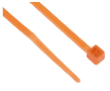 | Réglage hydraulique |
| Noir | 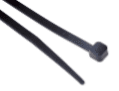 | – Essieu porteur – Repliage supplémentaire |
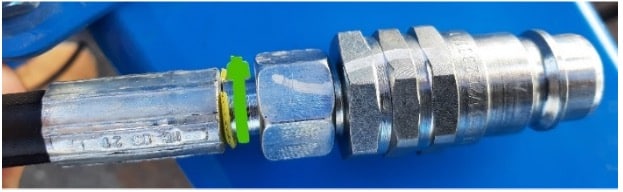
Exemple de positionnement du collier
9- TUTO
Lien vers la vidéo de mise en route.